|
Utilisation / Installation
du media Live USB - Live DVD
une
fois copié sur DVD ou clé USB, démarrer sur
ce média (via le bios)
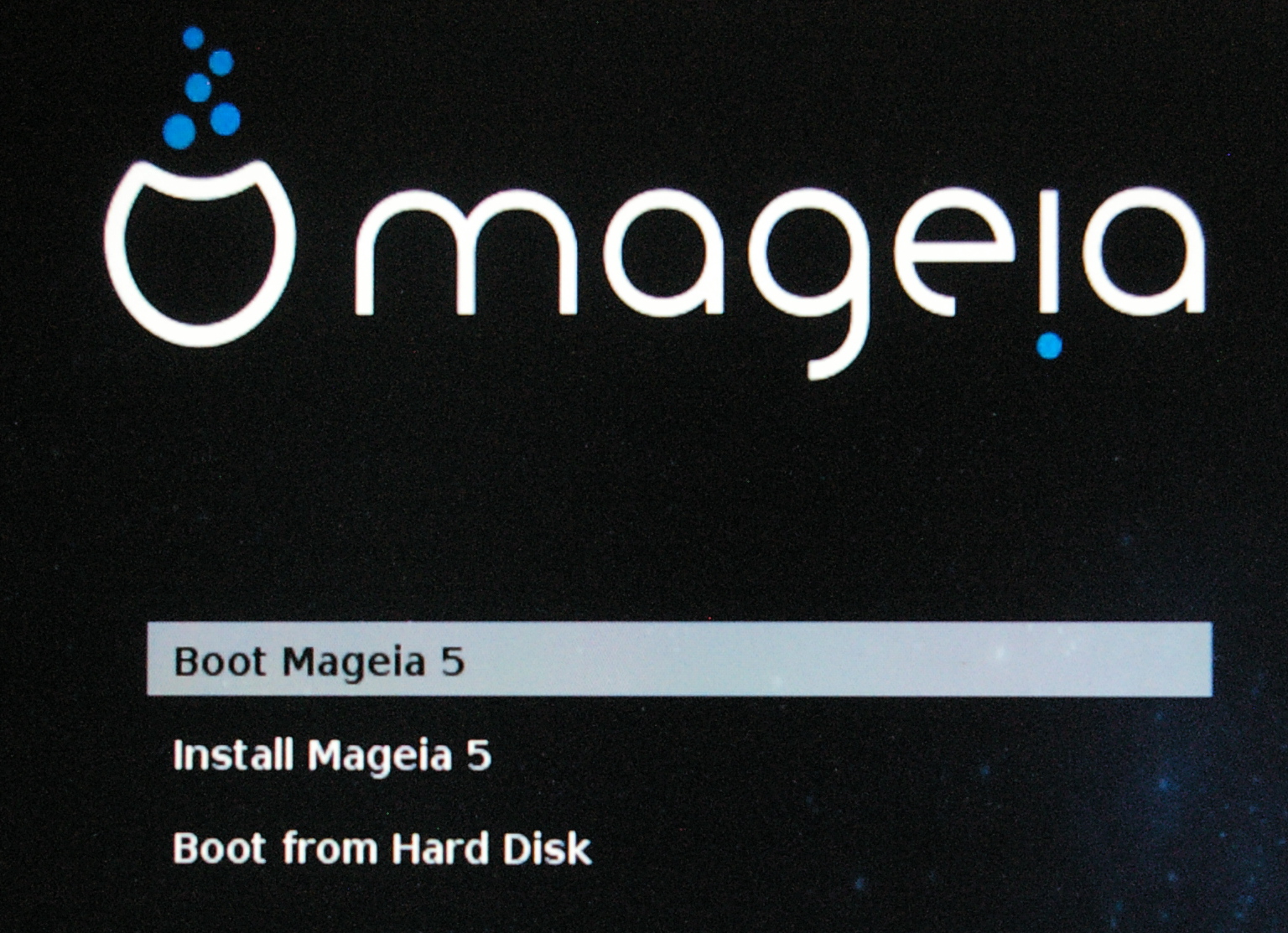
Boot Mageia5: le mode
"live"
Permet de tester la compatibilité
du matériel et du logiciel. Si vous arrivez à lancer
stellarium360 comme décrit dans le diaporama suivant, vous
n'aurez aucun problème.
Il est possible aussi d'utiliser ce mode
pour travailler sur un ordinateur ne disposant pas de linux. La
sauvegarde des fichiers par contre doit se prévoir sur un
autre support (autre clé usb, disque dur externe ou interne)
car une session live n'enregistre aucune donnée.
Le mode live permet aussi
dépannage ou la sauvegarde en cas de problèmes plus
compliqué sur un système déjà
installé.
Install Mageia5:
l'installation en dur
Se réalise en 2 phases:
Copie du système
d'exploitation et stellarium360 qui est intégré. Il
suffit de répondre aux questions. (phase1)
Installation de la session
spécifique "planétarium" destinée à
la projection pleine voute. (phase2)
Résumé des
instructions
à lancer pour installer la session "planetarium" (phase 2)
alt F2
konsole
>su
>cd /usr/share/activate-dome
>sh activate.sh
indiquer planetarium comme session à connecter
automatiquement
>reboot
Recommandations
Lors de
l'installation sur une machine à plusieurs disques faites TRES
ATTENTION à la destination du secteur de démarrage
(mbr). NE PAS INSTALLER sur un disque contenant windows 8 ou windows
10, car il deviendrait inutilisable ! L'utilisation du mode
live peut se faire par contre sans aucun danger, rien n'est inscrit sur
les disques.
Certains
ordinateurs ultra portables ne supportent pas les version d'OS 64 bits.
Pour le moment nous n'avons pas développé de solution
pour ces machines.
|